É a bancada de trabalho: aqui você põe a mão no documento. O dashboard responde “qual é o tamanho do problema”; esta tela responde “quais são os documentos e o que eu faço com eles”.
Como abro o detalhamento de um achado?
Na tela de resultado da movimentação fiscal, clique em qualquer linha de origem. A tela abre já no achado daquela linha. Voltar ao Dashboard, no canto superior esquerdo, refaz o caminho.
O que eu faço com cada achado?
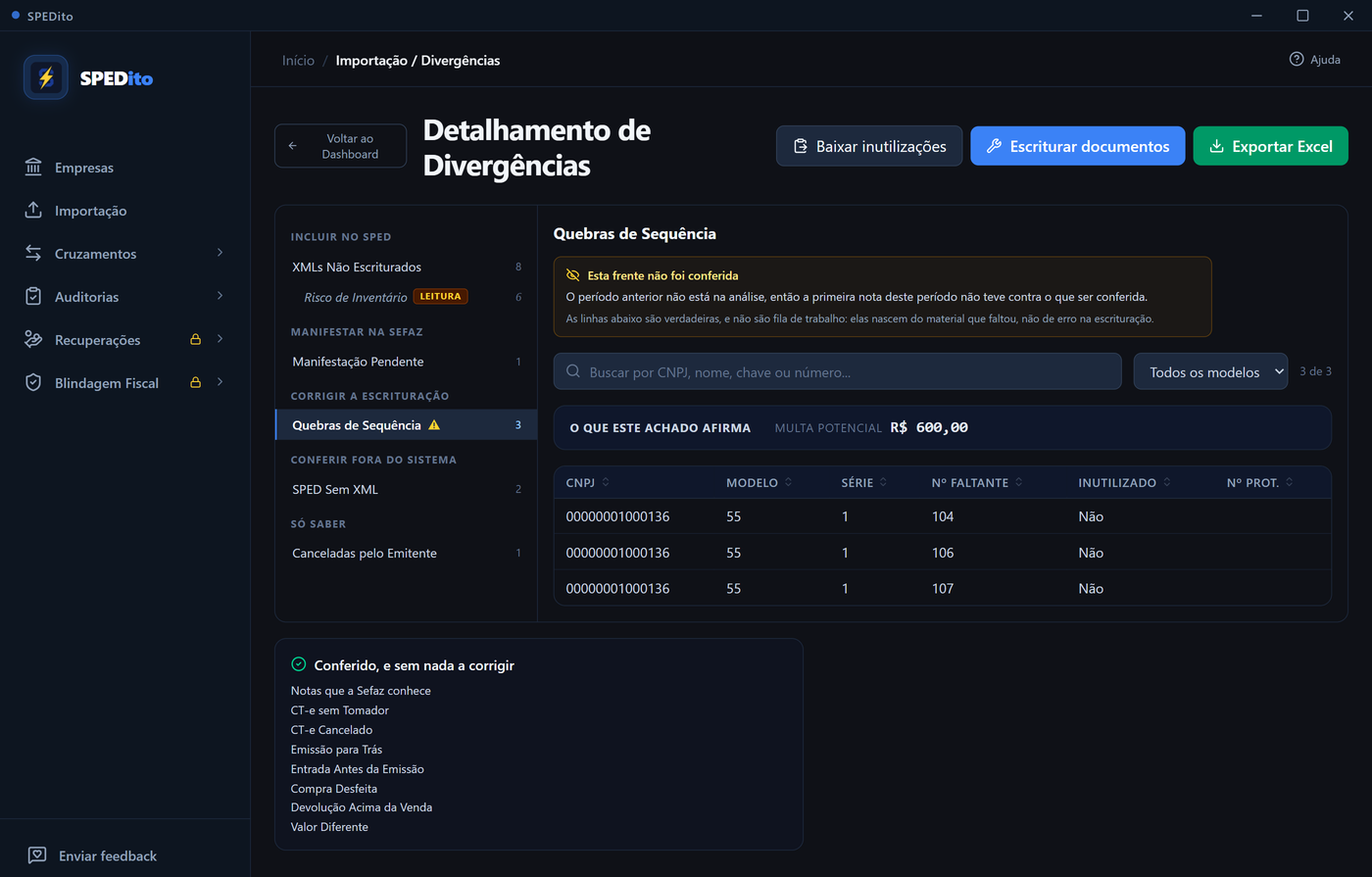
Os achados não vêm em ordem alfabética nem por valor. Vêm agrupados pela providência, e o rótulo do grupo responde “o que eu faço com isso” antes de você abrir qualquer lista.
| Grupo | O que ele exige | Achados que caem nele |
|---|---|---|
| Incluir no SPED | Escriturar o documento que ficou de fora | XMLs Não Escriturados |
| Manifestar na SEFAZ | Ato no portal, sem lançamento no SPED | Manifestação Pendente, Notas a Manifestar (Portal), Compra Desfeita |
| Corrigir a escrituração | O lançamento existe e está errado | Quebras de Sequência, CT-e sem Tomador, CT-e Cancelado, Emissão para Trás, Entrada Antes da Emissão |
| Conferir fora do sistema | O SPEDito não tem como decidir sozinho | SPED Sem XML, Notas que a Sefaz conhece, Devolução Acima da Venda, Valor Diferente |
| Só saber | Nada a fazer, e é bom saber que não há | Canceladas pelo Emitente |
O número à direita de cada achado é a quantidade de documentos dele.
Entrada Antes da Emissão é a data de entrada anterior à data do próprio documento: mercadoria que entrou antes de a nota existir. O defeito está dentro do SPED, nos dois campos do mesmo registro, e não depende do XML. Não confunda com Emissão para Trás, que compara a data declarada no SPED com a data real do XML.
O que é “Notas que a Sefaz conhece”?
É o cruzamento do relatório CSV do portal da Sefaz contra a sua escrituração: notas que o portal declara existirem e que não estão em nenhum SPED carregado, nem têm XML no acervo. Para o card aparecer, importe o CSV junto com os demais arquivos, pelas mesmas portas de sempre (arrastar, escolher arquivos ou pasta).
O relatório do portal traz só a capa da nota: número, contraparte, data, valor e situação. Sem itens, sem CST, sem impostos. Por isso o card convida a verificar, e não acusa omissão: a nota pode ter chegado por outro caminho que só você conhece. A coluna Emissão da nota separa a nota emitida por você (o peso maior: uma saída sua fora da escrituração) da nota de terceiro contra o seu CNPJ, que fica na mesma zona da manifestação.
Três silêncios do card são de propósito:
- Cancelada e denegada não aparecem: não se cobra escrituração delas.
- Nota fora dos períodos carregados não aparece: o portal cobre cinco anos, e só o que tem SPED carregado é conferível.
- Nota com XML no acervo não aparece aqui: ela já é tratada pelos achados de XML, que têm mais informação.
E o card “Notas a Manifestar (Portal)”?
Sai do mesmo relatório, e existe porque nem toda nota de entrada que a Sefaz conhece é compra sua. Quando o fornecedor emite a nota de entrada para recolher uma devolução, quem escritura é ele: você manifesta no portal.
O relatório informa, em cada linha, o tipo de operação que o emitente declarou. Duas coisas juntas mandam a nota para este card: a operação declarada é entrada e o emitente não é você. As duas, sempre: a sua própria nota de reclassificação de mercadoria também é entrada, e manifestar contra si mesmo não existe.
Estas notas costumam não ter XML no acervo, e é por isso que o card existe: quem ainda não manifestou normalmente não baixou o documento. O card irmão, Manifestação Pendente, é a mesma pergunta respondida pelo XML, quando ele está lá.
Se você conferir a nota e concluir que a operação aconteceu, a manifestação certa é outra, e o lançamento segue o documento. O card diz o que fazer no portal, nunca para lançar no SPED.
Não vejo o achado na lista: está limpo ou não foi conferido?
A lista de achados é a lista de trabalho: o que você tem para fazer. Ela não é o balanço da conferência, e por isso achado sem nenhum documento não aparece nela (aba vazia é promessa que a tela não cumpre).
O que a tela precisava dizer, e antes não dizia, é a diferença entre três coisas:
| A tela diz | Significa | Onde aparece |
|---|---|---|
| Achei | Há documentos para você trabalhar | A lista, com a contagem |
| Conferi e não achei nada | A frente foi olhada e está limpa | O balanço, abaixo da bancada |
| Não pude conferir | Faltou material para comparar | O balanço, e a ressalva do achado aberto |
“Conferi e está limpo” e “essa conferência não existe” não podem produzir o mesmo pixel. Importar o relatório do portal e não ver o card pode significar que nenhuma nota faltava, que é resultado bom, ou que o arquivo nem entrou. São coisas opostas, e agora a tela as separa.
Onde vejo o que foi conferido e ficou limpo?
Abaixo da bancada, num bloco de duas colunas:
- Conferido, e sem nada a corrigir: as frentes que foram olhadas e não acharam nada. É a confirmação de que o trabalho aconteceu.
- Não foi possível conferir: as frentes que ficaram sem material, com a frase que explica o que faltou. Nenhuma delas diz que o contribuinte errou: elas dizem o que a conferência teve em mãos.
Por que um achado com milhares de documentos aparece marcado como “não conferido”?
Porque a contagem é verdadeira e não é fila de trabalho. Se você importou doze SPEDs e nenhum XML, todo documento declarado cai em SPED Sem XML: são 35 mil linhas certas, e nenhuma delas é erro de escrituração. O que faltou foi o XML para comparar.
Nesse caso a lista mostra um triângulo âmbar ao lado do título, e o achado aberto mostra a ressalva acima da grade. O triângulo é a marca de não conferido: passe o mouse por cima dele para ler o aviso por extenso. A contagem continua a mesma: o que muda é a leitura dela. É isso que impede o item que realmente vale a visita, com vinte e sete documentos, de se perder embaixo de um número enorme que não pede trabalho nenhum.
O Excel também registra a linha com zero, no Resumo.
A ressalva vale para todas as linhas da grade?
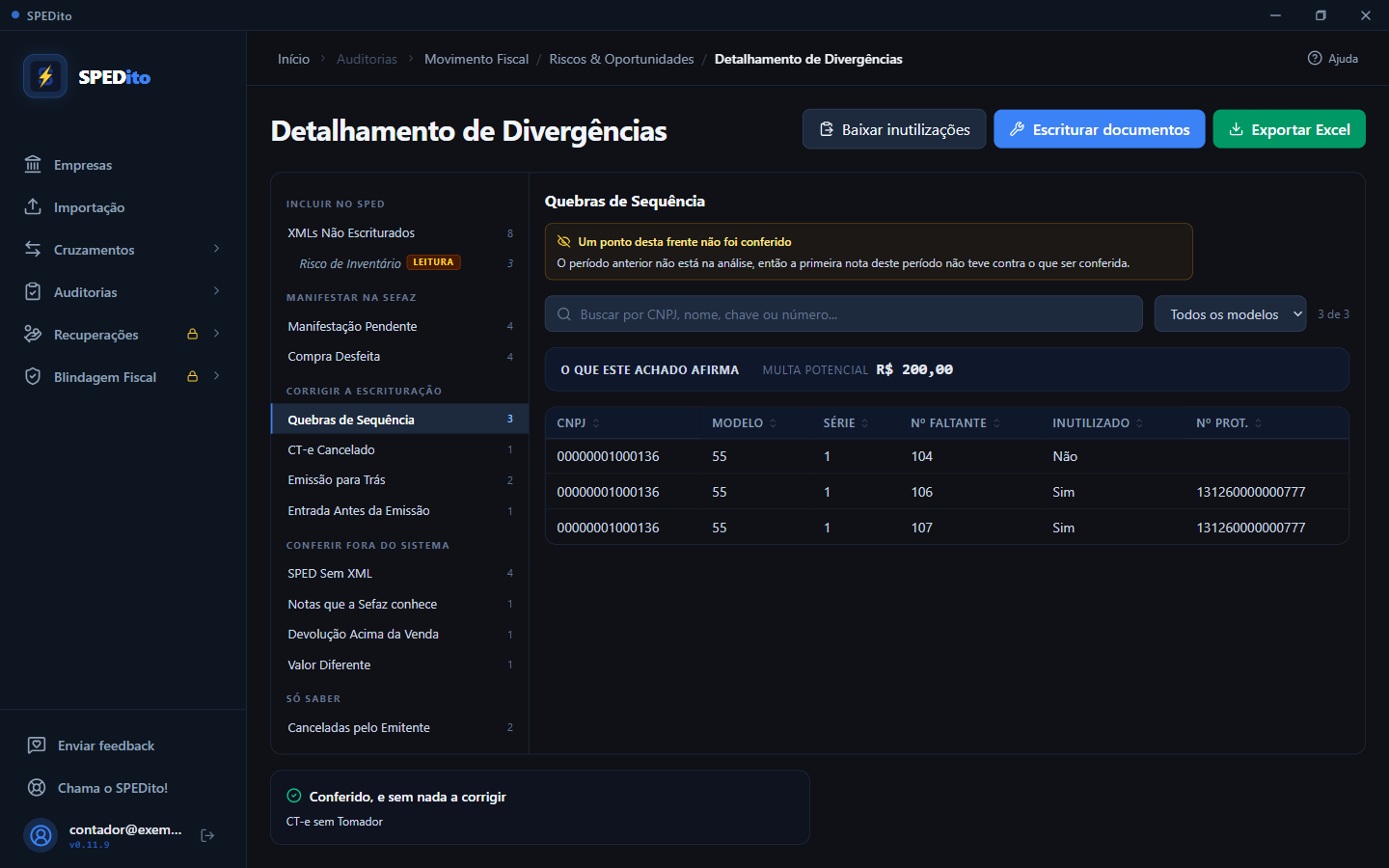
Nem toda falta alcança a frente inteira, e o título da ressalva muda com isso:
| O título diz | O que faltou | O que vale para as linhas da grade |
|---|---|---|
| Esta frente não foi conferida | O material que a frente inteira usa, como nenhum XML para comparar com o SPED | Nenhuma delas é fila de trabalho: todas nasceram do que faltou |
| Parte desta frente não foi conferida | Um lado da comparação, como XML só de emissão própria | Parte é conferência real e parte é efeito da falta, e a tela não separa as duas |
| Um ponto desta frente não foi conferido | Um único ponto que não gera linha nenhuma, como a numeração na virada do mês | Todas continuam sendo fila de trabalho, e são para abrir |
É por isso que a frase “não são fila de trabalho” só aparece no primeiro caso. Numa quebra de sequência em que só faltou o mês anterior, as linhas da grade são buracos de numeração encontrados dentro do próprio período: elas nasceram de conferência que aconteceu, e mandar ignorá-las seria mandar você fechar exatamente a linha que precisa abrir. O que a ressalva avisa ali é o contrário: existe um ponto, a primeira nota do mês, sobre o qual a tela não tem resposta.
A ressalva às vezes não diz “não foi conferida”: por quê?
Porque quando a falta é uma só, o título é o dela, e não o veredito genérico. Ler “Esta frente não foi conferida” acima de um motivo que explica tudo faz o produto funcionando parecer produto com defeito.
O caso mais comum é o do mês cuja escrituração foi gerada aqui dentro: a ressalva se chama Escrituração gerada aqui dentro, e diz que o SPED daquele mês saiu dos mesmos XMLs, então conferir um contra o outro não responderia nada. O caminho que produz esse mês está em Empresas e estabelecimentos.
Quando são duas ou mais faltas na mesma caixa, o título volta a ser o do alcance, e cada item leva o seu próprio nome: o título de uma mentiria sobre a outra.
Quanto ficou sem conferência nesta ressalva?
Quando a falta tem tamanho medível, ele aparece acima do motivo, em dois
pedaços grandes: quantos documentos ficaram sem conferência e quanto eles
somam, abreviado (R$ 1,8 milhão), com o valor exato ao passar o mouse. O
número vem antes porque é ele que decide se aquilo vale a sua visita; o motivo
se lê depois, e não repete o número.
Falta sem medida não mostra par nenhum, e isso não é o mesmo que mostrar zero: há ressalva que não tem conjunto a contar, e um par de zeros diria que nada ficou de fora, o contrário do que ela avisa.
Por que a leitura conta menos documentos que o achado?
Na lista de achados, um item recuado, em itálico e com o selo leitura não é um achado novo: é outra conta sobre os documentos do achado acima dele.
O caso de hoje é o Risco de Inventário, que relê os XMLs não escriturados como imposto e multa possíveis. Como são os mesmos documentos, somar os dois valores contaria a mesma nota duas vezes.
A contagem dele costuma ser menor que a do achado de origem, e isso é intencional: o risco de inventário olha só as entradas, fora o CT-e (frete não carrega mercadoria) e fora a cancelada e a denegada (que faltam na escrituração, mas não representam mercadoria entrando). No print da lista de achados são 8 documentos ausentes e 6 na leitura, porque duas das ausentes são notas de saída próprias.
Lancei a nota no mês seguinte: vai aparecer como ausente?
Lançar a nota de compra no mês seguinte ao da emissão é prática comum e legítima. Antes de chamar qualquer documento de ausente, o SPEDito procura a chave em todos os períodos daquele contribuinte, não só no período da emissão. Achou o lançamento em outro mês, a nota não aparece em XMLs Não Escriturados.
Vale para os dois lados da mesma nota. O SPED Sem XML do mês seguinte, cujo XML ficou na pasta do mês da emissão, também não aparece: as duas pontas existem e casam, só moram em pastas diferentes.
Não há lista dessas notas, e é de propósito. O que a ferramenta garante é que nenhum XML fique sem lançamento no SPED; quem foi encontrado em outro mês está resolvido e não é trabalho seu. O único aviso que sobra é quando essa garantia não vale, e ele está no dashboard, em O que não foi conferido.
Como acho um documento específico na lista?
Uma grade só para todos os achados. As colunas mudam porque cada achado declara as suas: a lista de documentos ausentes tem tipo de operação, situação, número, participante e valores; a de quebras de sequência tem série e número faltante.
- Busca: filtra por CNPJ, nome, número ou chave. Ela varre a linha inteira, inclusive as colunas que só existem no Excel, então colar uma chave de acesso acha a nota mesmo com a coluna de chave fora da tela.
- Modelo e Entrada/Saída: aparecem só quando o achado tem essas colunas.
X de Y, à direita dos filtros: quantos documentos estão visíveis, de quantos existem no achado. Em lista grande ele ganha uma terceira parte,N na tela, que diz quantas linhas estão desenhadas agora.- Ordenação: clique no cabeçalho da coluna. O primeiro clique ordena crescente, o segundo inverte.
- Total: a faixa acima da tabela soma as colunas de valor do que está filtrado, não do achado inteiro. Filtrou por um fornecedor, o total é o daquele fornecedor. Só entram nele as colunas que você vê: coluna que existe apenas no Excel não é somada na tela, porque você não teria como conferir o número.
- O que este achado afirma: quando o achado declara valores próprios (o imposto omitido, o crédito perdido, a multa possível), eles aparecem numa faixa separada. Eles não mudam com o filtro, porque são afirmação sobre o achado inteiro, e não sobre o recorte que você está olhando.
- Situação vem colorida: autorizada, cancelada ou denegada.
Filtro é ferramenta de leitura e não muda nada no arquivo.
O achado tem dezenas de milhares de documentos: a tela abre?
Abre. A grade desenha um bloco de linhas por vez e revela o resto no botão Mostrar mais, no pé da tabela. Acervo grande é caso normal, não defeito.
Isso não corta nada da lista, e a diferença importa: a busca, os filtros e a ordenação continuam operando sobre o achado inteiro. Colar uma chave de acesso acha o documento esteja ele na terceira linha ou na trinta-milésima, e ordenar por valor traz o maior do acervo para o topo, não o maior do que estava desenhado.
O que vem no Excel que não está na tela?
O botão Exportar Excel gera a planilha para mandar ao cliente.
- A primeira aba é o Resumo: uma linha por achado, com a contagem de documentos e os indicadores de valor. Os achados sem documento aparecem ali, com zero.
- Depois vem uma aba por achado com documento, com filtro automático já ligado no cabeçalho e o subtotal das colunas de valor no topo.
- As leituras financeiras não ganham aba. Elas entram no Resumo, na linha do
achado de origem, no formato
Risco de Inventário: ICMS presumido.
O Excel carrega colunas que a tela não mostra, porque quem confere no Excel precisa do dado bruto: a chave de acesso completa, o tipo de emissão, o ICMS ST e a faixa de números de cada quebra de sequência.
Como monto o SPED com o que ficou de fora?
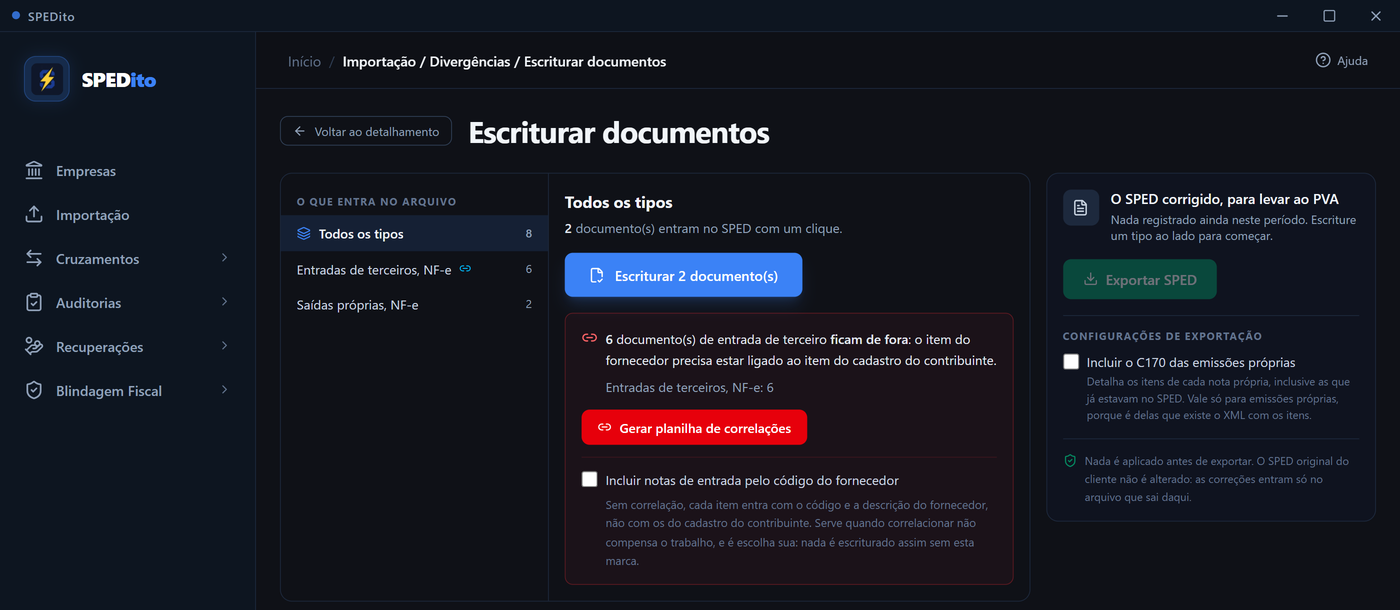
Escriturar documentos, no canto superior direito, abre a tela onde você monta o arquivo antes de exportar. Ela tem uma operação só, escriturar o que falta, e o que você escolhe ali é o escopo: quais tipos de documento entram agora.
Por que não aparece o tipo de documento que eu esperava?
Cada linha é um tipo de documento, com quantos faltam ao lado. A lista nasce do que a análise encontrou nos períodos analisados, então ela só mostra tipo que existe: se o cliente não emite NFC-e, não há linha de NFC-e. Modelo novo aparece sozinho quando surgir no acervo.
Os tipos saem do cruzamento de três coisas: quem emitiu, se é entrada ou saída, e o modelo. Na prática você vê linhas como Saídas próprias, NF-e, CT-e de frete contratado e Devoluções que você emitiu, NF-e.
Devoluções que você emitiu são notas de emissão própria com CFOP de entrada, escrituradas como entrada. É por isso que elas aparecem separadas das saídas: são a mesma origem, com destino diferente no arquivo.
Todos os tipos, no topo, soma as linhas. Clicar em qualquer linha apenas seleciona: nada é escriturado antes de você confirmar no botão da direita.
No pé da lista aparece quantos documentos ficam de fora, quando houver. Escriturar saída emitida por terceiro não é obrigação do seu cliente, então esses documentos são contados ali em vez de desaparecerem sem explicação.
A nota já lançada em outro mês vai entrar duas vezes?
Um XML só pode ser lançado uma vez. Antes de inserir qualquer documento, o SPEDito procura a chave em todos os períodos do contribuinte, e o que já estiver lançado em outro mês fica de fora.
O aviso separa os dois casos, e a diferença importa: “já lançado(s) em outro período” quer dizer que o lançamento existe em outro mês, e “já estavam escriturados” quer dizer que ele existe no mês que você está montando. Sem essa distinção você procuraria no período errado um lançamento que mora noutro.
Como sei que a escrituração está andando?
A barra mostra a fase, quantos documentos já entraram, o tempo decorrido e quanto falta. A estimativa nasce da velocidade medida na própria execução, então ela se ajusta conforme o acervo: arquivo grande não trava a tela nem deixa você sem saber se está andando.
Um tipo entrou errado: dá para desfazer só ele?
Dentro do tipo, depois de escriturar, aparece Desfazer N deste tipo. Ele tira do arquivo só as notas daquele tipo, e o resto do que você escriturou fica onde está.
É o caminho para o caso comum: você escriturou tudo, conferiu e viu que um tipo entrou errado. Sem ele, a única saída era desfazer tudo e refazer o que estava certo.
Onde eu exporto o SPED corrigido?
Ele mostra quanto já entrou no SPED corrigido e traz o Exportar SPED, que fica sempre visível, mesmo antes de você escriturar qualquer coisa. É o único lugar que exporta, e isso é intencional: a saída é do arquivo inteiro, não de um tipo. Desfazer, ali, tira tudo o que você escriturou, em todos os períodos analisados; para voltar só um tipo, use o desfazer de dentro dele.
Em Configurações de exportação fica o C170 das emissões próprias, que detalha os itens de cada nota. Ele vale só para emissões próprias, porque é delas que existe o XML com os itens. Serve para importar o movimento em outro sistema e não é o arquivo de entrega.
Nada é aplicado antes de exportar. O SPED original do cliente não é alterado: as correções entram só no arquivo que sai daqui. Você pode escriturar, conferir e desfazer quantas vezes quiser sem risco.
Por que a nota de compra não escritura direto?
Nota de compra que o fornecedor emitiu precisa de mais que a chave: o item dele tem que estar ligado ao item do seu cadastro, senão a mercadoria entra no SPED com a descrição do fornecedor. Por isso essa linha não escritura direto.
Ao escolhê-la, a tela abre a gestão de correlações: você gera a planilha com os itens a correlacionar, preenche as correspondências, importa e escritura. O que ficar sem correspondência aparece listado, em vez de entrar errado.
O cadastro dessas correspondências tem casa própria: a tela Correlação de Itens, no estabelecimento, onde o SPEDito também sugere vínculos a partir das suas próprias notas para você só confirmar. O que se faz aqui e o que se faz lá alimentam o mesmo cadastro.
A faixa que conta as notas aguardando correlação traz o botão Correlacionar itens, que abre essa tela numa janela sem tirar você da escrituração. Lá o bloco do topo lista justamente os itens dessas notas, um por código de fornecedor, para você informar o código do seu item na própria linha. Ao fechar a janela, a contagem da faixa é relida.
Por isso o Todos os tipos também não arrasta as entradas de terceiros. Em vez de só avisar, ele te dá os dois caminhos ali mesmo, em um painel vermelho, porque é pendência que impede documento de entrar:
- Abrir a guia da correlação leva à guia das entradas de terceiros, que é onde o trabalho de correlação acontece.
- Correlacionar itens abre a Correlação de Itens do estabelecimento numa janela, sem tirar você da escrituração.
- Incluir notas de entrada pelo código do fornecedor resolve sem sair de lá.
Dá para escriturar sem correlacionar item por item?
Tem acervo em que o trabalho de correlacionar item por item custa mais do que resolve. Para esses casos existe Incluir notas de entrada pelo código do fornecedor, que aparece tanto no tipo de entrada de terceiro quanto no painel vermelho de Todos os tipos.
Ele nasce desmarcado e o botão de escriturar só aparece depois que você marca. É escolha sua, não atalho da tela, e o custo dela é este: cada item entra no SPED com o código e a descrição do fornecedor, não com os do cadastro do seu cliente.
A contagem do botão acompanha a marca, na hora. Se o período tem 8 documentos e só 2 escrituram sem correlação, o botão mostra 2; ao marcar a caixa, ele passa a mostrar 8 no mesmo instante. Você vê o efeito da decisão antes de clicar.
A marca vale para a tela inteira. Marcou em Todos os tipos e depois abriu a linha das entradas de terceiro? Ela continua marcada lá, e o contrário também vale. A escolha é sobre o arquivo que vai sair, não sobre a linha que você está olhando, e por isso a contagem do botão não muda sozinha quando você troca de linha.
Ela não faz diferença em tipo que não é entrada de terceiro, e é por isso que a caixa aparece só onde tem efeito: em Saídas próprias ela não existe, porque não haveria o que mudar ali.
Analisei doze meses: preciso repetir isso mês a mês?
Analisou doze meses? É a mesma tela. Cada linha da esquerda soma o que falta em todos os períodos, e escriturar aquele tipo alcança os documentos de cada mês, com cada nota entrando no arquivo do período dela.
Você não escolhe o período, e isso é de propósito: a nota já sabe de qual mês é. Não existe tela separada para “vários períodos”, e nenhuma nota entra no arquivo do mês errado, porque cada período só reconhece os documentos que são dele.
A planilha de correlações também é uma só para o acervo inteiro. O item do fornecedor é o mesmo em janeiro e em dezembro, então o de-para que você preenche uma vez serve para todos os meses.
O Desfazer do painel do arquivo alcança todos os períodos analisados, e o Desfazer N deste tipo alcança aquele tipo em todos eles.
Escriturar é gratuito. Exportar o SPED corrigido é do plano pago. Você monta o arquivo inteiro, confere o que entrou e desfaz o que quiser sem pagar nada; o plano pago é o que leva o arquivo para o PVA. O que você escriturou fica guardado, e continua lá quando você voltar.
Sumiu um número de nota: perdi a nota ou foi inutilizada?
Uma quebra de sequência é um número de nota que não aparece na escrituração. Ela tem duas explicações possíveis, e são opostas: ou a nota existe e ficou de fora, ou o número foi inutilizado e não deveria existir mesmo.
A coluna INUTILIZADO é quem separa as duas, e ela tem três respostas, porque a pergunta tem três:
| resposta | o que significa |
|---|---|
Sim | o SPEDito tem o protocolo daquele número: a falta é regular |
Não | havia material de inutilização na análise, e este número não está em nenhuma faixa |
Não consultado | nenhuma inutilização entrou na análise, então esta pergunta ficou sem resposta |
Não consultado não é uma acusação: é o app dizendo que não teve como olhar. O
caminho para transformá-lo em Sim ou Não está logo abaixo, e enquanto ele
aparecer o painel de resultados também avisa, no bloco O que não foi
conferido.
Como trago os protocolos de inutilização?
1. Pelo XML, se o seu cliente guardou. Todo pedido de inutilização gera um
XML de retorno (retInutNFe). Se ele estiver na pasta de XMLs que você importou,
a coluna já se preenche sozinha, sem mais nenhum passo.
2. Colando a consulta do portal, quando o XML não existe. Que é o caso mais comum, porque esse arquivo costuma se perder.
Importar milhares de XMLs de nota não responde a essa pergunta, e é por isso
que a coluna pode continuar dizendo Não consultado com o acervo inteiro
carregado: nota e inutilização são coisas diferentes, e o XML de nota não fala
sobre número inutilizado. O que responde é uma das duas fontes acima, e nada
mais. Se você colar a consulta do portal e ela vier sem nenhuma faixa, isso
também é resposta: o app registra que a pergunta foi feita e a coluna passa a
dizer Não.
Com as Quebras de Sequência abertas, aparece o botão Baixar inutilizações. Ele abre uma janela com o roteiro inteiro:
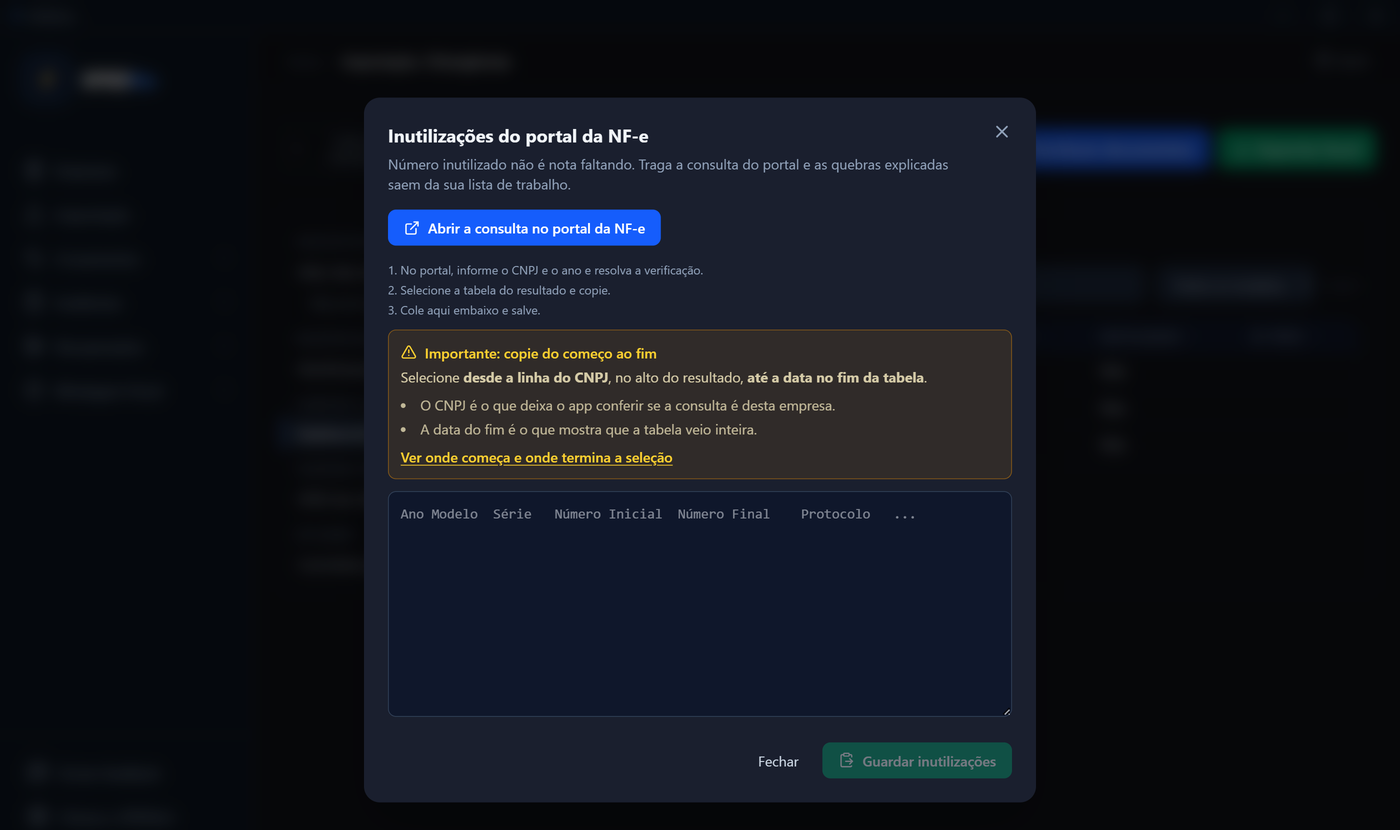
- Abrir a consulta no portal da NF-e, que leva direto à tela certa, sem você precisar procurar o endereço.
- No portal, informe o CNPJ e o ano e resolva a verificação de segurança. Essa parte é sua, sempre: o SPEDito não responde captcha, e nunca vai.
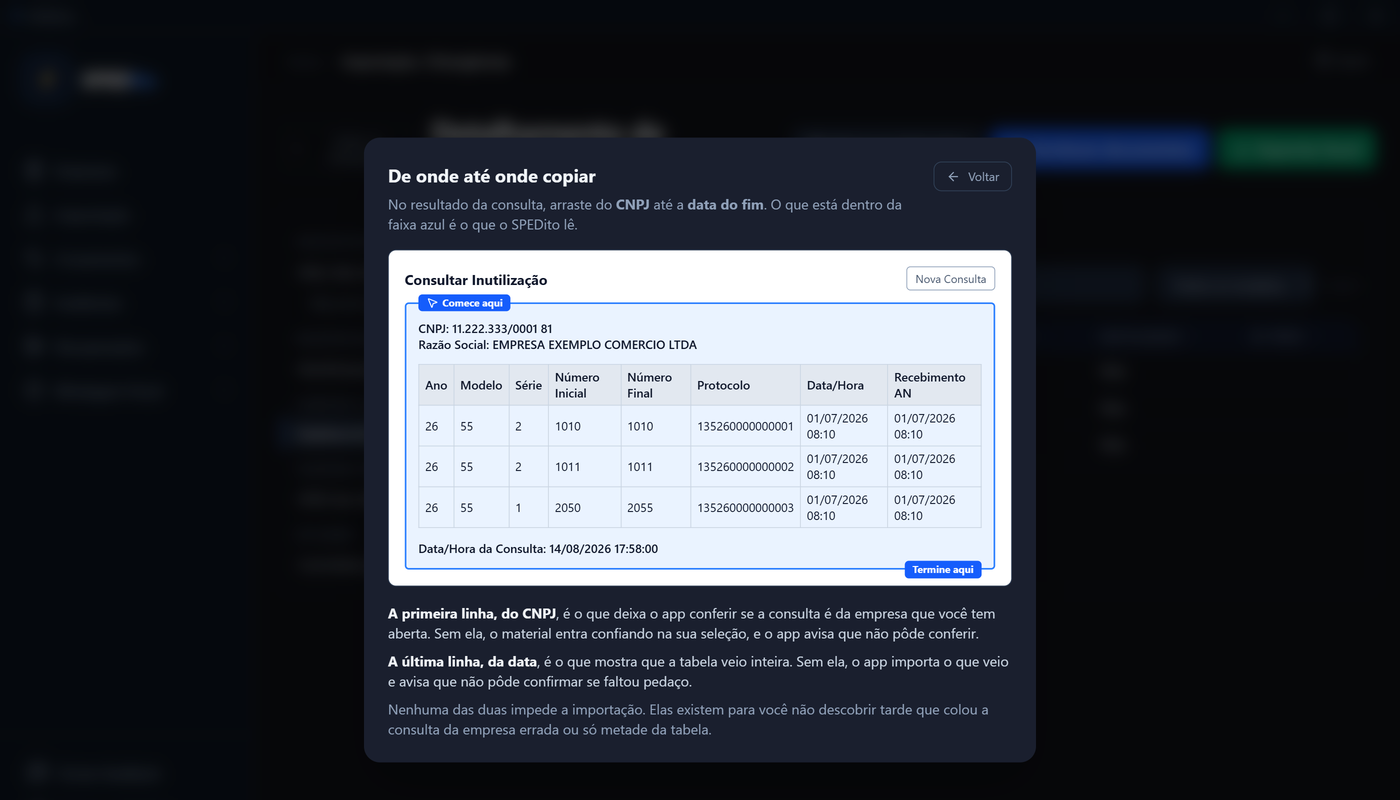
- Selecione o resultado desde a linha do CNPJ, no alto, até a data no fim da tabela, e copie. As duas pontas têm função: o CNPJ deixa o app conferir se a consulta é da empresa aberta, e a data do fim mostra que a tabela veio inteira. Faltando qualquer uma, o app importa assim mesmo e avisa o que não pôde verificar.
- Cole na caixa de texto.
- Guardar inutilizações.
Se ficar a dúvida de onde começa e onde termina a seleção, o link Ver onde começa e onde termina a seleção, dentro da própria janela, mostra o resultado do portal com a faixa marcada:
Guardei os protocolos: o que sobrou para olhar?
Ela diz quantas quebras deixaram de ser trabalho agora, quantas faixas foram guardadas e, principalmente, quantas quebras continuam sem explicação. Esse último número é o que sobrou para você olhar de verdade.
Guardar já refaz a análise: a janela avisa quando a tabela de quebras está
atualizada, e basta fechá-la para ver a coluna INUTILIZADO com os Sim novos.
Colei e não importou nada: por quê?
- Consulta de outra empresa. Se o CNPJ do cabeçalho não é o da empresa aberta, nada é importado e a janela avisa. Importar em silêncio faria você concluir que aquelas quebras não têm explicação.
- Texto que não é a tabela. Falha dizendo o que era esperado, em vez de dizer que importou zero.
- Cole repetido. Pode colar de novo à vontade: a mesma faixa não entra duas vezes.
Colar só uma parte da tabela funciona, e colar sem o cabeçalho também. O que a consulta do portal cobre é o ano inteiro, então a mesma colagem serve para todos os períodos que você analisou.
Esta tela altera o SPED do meu cliente?
Ela não julga. Sabe que a nota não está no SPED; não sabe se isso é erro seu, do contador anterior ou operação que não aconteceu. Toda ação é proposta que você confirma, e nenhum arquivo é alterado enquanto você não mandar.